谷歌浏览器:快速、安全的网页浏览体验
搭载V8引擎,增强隐私保护,支持跨设备同步和海量扩展,让上网更智能。
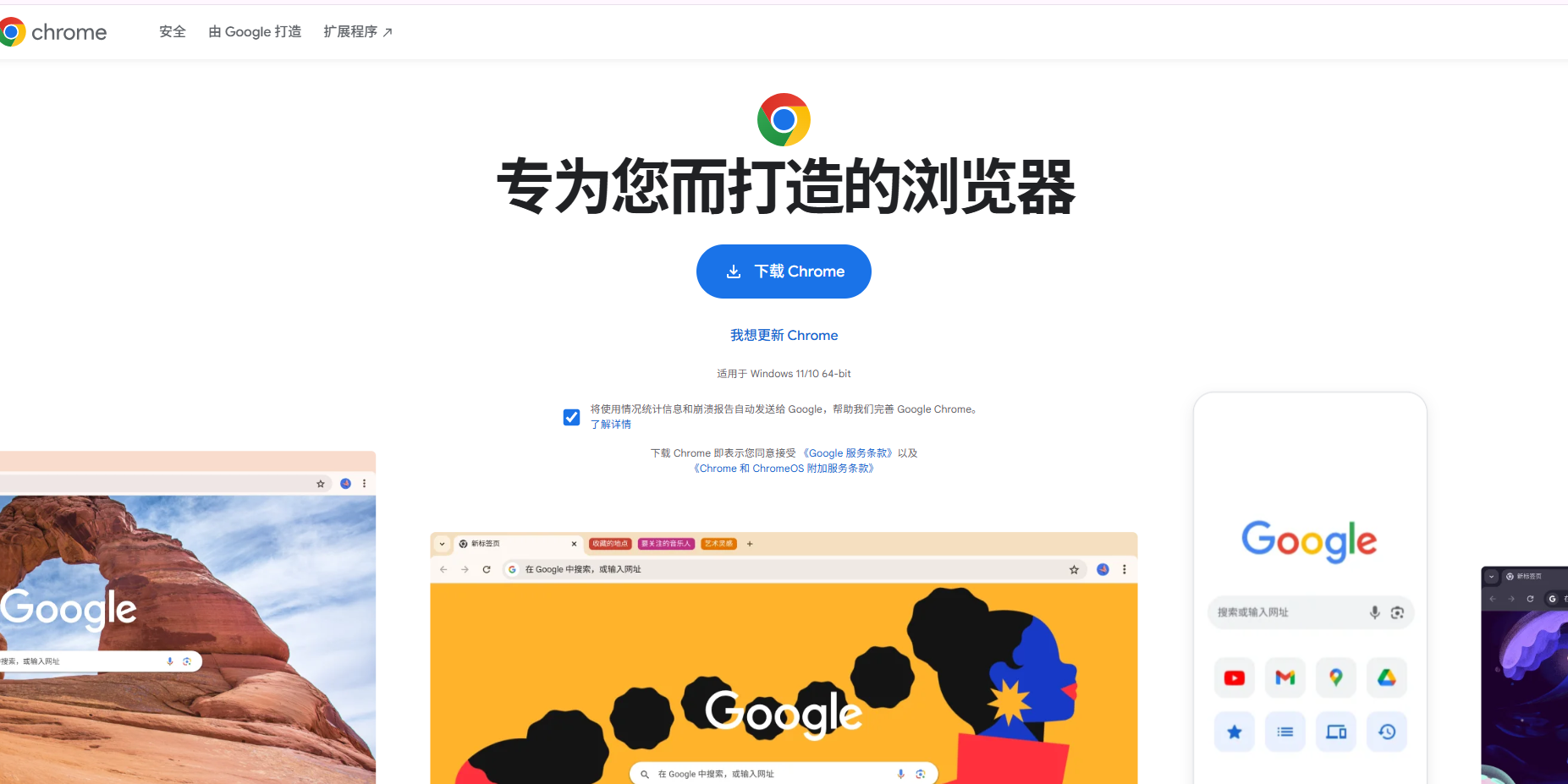
什么是谷歌浏览器?
Chrome 是由 Google 开发的现代化浏览器,基于开源 Chromium 项目,为全球数亿用户提供快速、安全的上网体验。
谷歌浏览器(Google Chrome)自2008年发布以来,凭借其简洁的界面、强大的性能和丰富的扩展生态,成为全球最受欢迎的浏览器之一。其核心技术包括:
- V8 JavaScript 引擎,极速加载
- 多进程架构,安全稳定
- 无缝同步书签、密码、历史记录
- 海量扩展与主题,随心定制
核心功能优势
探索谷歌浏览器的强大能力
极速网页加载
V8引擎优化,页面瞬间呈现
安全浏览保护
自动拦截恶意网站和下载
跨设备同步
书签、密码多端实时同步
插件扩展支持
数千种扩展满足个性需求
智能地址栏
即输即搜,一键直达
隐私保护模式
无痕浏览,不留痕迹
下载文件管理
暂停、恢复、查看下载历史
标签页管理
分组、固定、轻松组织
自动更新系统
静默更新,始终最新
多语言支持
自动翻译,打破语言壁垒
界面与功能展示
简洁浏览器界面
清爽布局,专注内容
标签页管理
分组、固定、快速切换
插件管理
一键安装、启用/禁用
下载界面
实时进度,管理文件
Chrome 使用技巧
快捷键:Ctrl+T 新建标签页
插件安装:访问 Chrome 网上应用店
隐私设置:增强型保护一键开启
同步账号:登录 Google 账户自动同步
获取谷歌浏览器
支持 Windows / macOS / Linux / Android / iOS
常见问题
谷歌浏览器是什么?
- 谷歌浏览器由 Google 开发,是一款免费网页浏览器。
- 基于开源 Chromium 项目,以速度、简洁和安全著称。
- 支持 Windows、macOS、Linux、Android、iOS 全平台。
- 内置 V8 引擎,网页加载极速。
- 采用多进程架构,单个标签页崩溃不影响其他页面。
- 提供强大的扩展生态,可通过网上应用店安装插件。
- 支持跨设备同步书签、密码、历史记录。
- 自动更新,始终拥有最新功能和安全补丁。
- 集成 Google 账户,便于使用 Gmail、云端硬盘等服务。
- 全球市场占有率第一,超过30亿活跃用户。
谷歌浏览器如何安装?
- 访问本网站下载页或 Chrome 官网。
- 根据操作系统选择对应版本。
- 点击下载按钮,获取安装包。
- Windows:运行 .exe 文件,按提示完成安装。
- macOS:打开 .dmg,拖入应用程序文件夹。
- Linux:使用 .deb 或 .rpm 包安装,或通过命令行。
- Android:在 Google Play 搜索 Chrome 安装。
- iOS:在 App Store 搜索 Chrome 安装。
- 安装后打开浏览器,可登录 Google 账户同步数据。
- 后续自动更新,无需手动操作。
Chrome浏览器如何更新?
- Chrome 默认自动更新,无需手动操作。
- 可在设置 → 关于 Chrome 中检查更新。
- 点击“关于 Chrome”后,浏览器会自动检测并下载更新。
- 更新完成后,点击“重新启动”即可应用。
- 移动端通过应用商店更新。
- 企业版可通过组策略控制更新。
- Beta/Dev/Canary 版本更新更频繁。
- 保持最新版可获得新功能和安全补丁。
- 如果自动更新失败,可重新下载安装包覆盖。
- 更新不会影响书签和密码等数据。
Chrome浏览器如何安装插件?
- 打开 Chrome 网上应用店(chrome.google.com/webstore)。
- 搜索你需要的扩展(例如广告拦截、翻译工具)。
- 点击扩展卡片,进入详情页。
- 点击“添加至 Chrome”按钮。
- 在弹出的权限提示中,点击“添加扩展”。
- 安装完成后,扩展图标会出现在地址栏右侧。
- 可右键点击扩展图标进行设置或管理。
- 在设置 → 扩展程序中可以查看所有已安装扩展。
- 可在此处启用/禁用或卸载扩展。
- 部分扩展需要重启浏览器才能生效。
Chrome浏览器如何同步数据?
- 在电脑上打开 Chrome,点击右上角头像图标。
- 选择“登录到 Chrome”,输入你的 Google 账户。
- 登录后,点击“开启同步”按钮。
- 选择要同步的数据类型(书签、密码、历史记录、扩展等)。
- 在手机上安装 Chrome 并登录同一 Google 账户。
- 手机端也会自动同步数据,需要手动开启同步设置。
- 同步的数据经过加密,保障安全。
- 可在其他电脑上登录账户,立即获取所有数据。
- 如果忘记同步某些项,可在设置中重新选择。
- 关闭同步时,数据会保留在本地,不会丢失。
Chrome浏览器如何清理缓存?
- 点击右上角三个点菜单,选择“设置”。
- 在左侧选择“隐私和安全”。
- 点击“清除浏览数据”。
- 选择时间范围(过去一小时、一天、全部时间)。
- 勾选要清除的内容:浏览历史记录、Cookie、缓存等。
- 点击“清除数据”按钮。
- 可设置自动清除:在“隐私和安全”中找到“Cookie 和其他网站数据”。
- 开启“退出 Chrome 时清除 Cookie 和网站数据”。
- 也可使用快捷键 Ctrl+Shift+Delete (Windows) 快速打开。
- 清除后,部分网站可能需要重新登录。
Chrome浏览器如何设置主页?
- 点击右上角三个点菜单,选择“设置”。
- 在左侧选择“启动时”。
- 选择“打开特定网页或一组网页”。
- 点击“添加新网页”,输入网址(如 www.google.com)。
- 也可选择“继续浏览上次打开的网页”。
- 如果选择“打开新标签页”,则显示快速拨号。
- 可通过扩展自定义新标签页。
- 修改后立即生效,无需重启。
- 可设置多个主页,用不同标签页打开。
- 企业版可通过策略统一设置主页。
Chrome浏览器如何保护隐私?
- 开启增强型跟踪防护:设置 → 隐私与安全 → 选择“增强型保护”。
- 开启 HTTPS 优先模式:自动升级到安全连接。
- 使用密码检查工具:密码管理 → 检查密码,检测泄露凭据。
- 开启安全浏览:设置 → 隐私与安全 → 安全浏览。
- 在隐身模式下浏览:不会记录历史记录和Cookie。
- 定期清除浏览数据:Cookie、缓存等。
- 管理网站权限:摄像头、麦克风、位置等。
- 查看隐私报告:了解哪些网站试图跟踪你。
- 避免安装可疑扩展,只从官方商店安装。
- 使用密码管理器生成强密码并加密存储。
Chrome浏览器与其他浏览器有什么区别?
- Chrome 基于开源 Chromium,但集成 Google 账户同步、自动更新等。
- Firefox 注重隐私,Safari 是苹果生态默认浏览器。
- Edge 基于 Chromium,与 Windows 深度整合。
- Chrome 拥有最丰富的扩展生态。
- Chrome V8 引擎速度领先,适合复杂 Web 应用。
- Chrome 更新频率高,及时修复漏洞。
- Chrome 界面简洁,操作符合大多数用户习惯。
- 市场份额最大,网页兼容性测试优先。
- Chrome 支持跨平台同步,无缝切换设备。
- 各浏览器各有特色,Chrome 是综合体验优秀的选择。